iPhoneで撮った写真をPDFにする方法【2026年版】
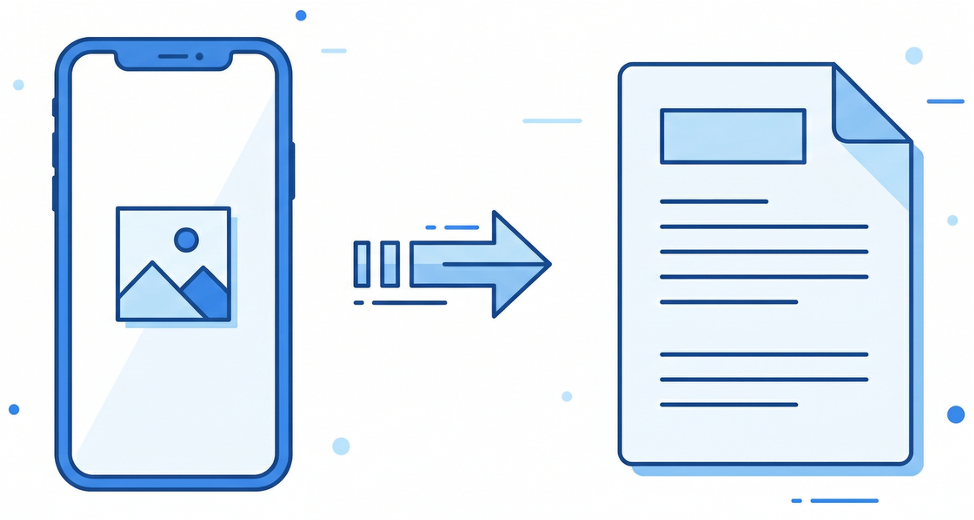
iPhoneで撮影した写真をPDFに変換したいと思ったことはありませんか?書類のスキャン代わりに撮影した写真をPDFとして保存したい、複数の写真を1つのPDFにまとめたい、といった場面は意外と多いものです。
この記事では、iPhoneで撮った写真をPDFに変換する方法を、初心者にも分かりやすく解説します。
写真をPDFにするメリット
写真をPDFに変換することで、以下のようなメリットがあります:
- 共有しやすい - PDFはほぼすべてのデバイスで開けるため、相手の環境を気にせず共有できる
- 複数の写真を1ファイルにまとめられる - 複数ページのドキュメントとして整理できる
- 印刷に適している - PDFは印刷用途に最適化された形式
- ファイルサイズを調整できる - 品質設定によりファイルサイズを調整可能
- ビジネスシーンで使いやすい - 請求書や報告書として正式な文書として扱える
方法1:オンラインツールを使う(おすすめ)
最も簡単で手軽な方法は、オンラインの変換ツールを使う方法です。当サイトのHEIC→PDF変換ツールなら、iPhoneで撮影したHEIC形式の写真も直接PDFに変換できます。
ステップ1
iPhoneのSafariで変換ツールにアクセスします
ステップ2
「ファイルを選択」をタップし、写真アプリから変換したい写真を選びます
ステップ3
「PDFに変換」ボタンをタップします
ステップ4
変換が完了したら「ダウンロード」ボタンからPDFを保存します
今すぐ写真をPDFに変換
当サイトの変換ツールは完全無料。ファイルはサーバーに送信されず、お使いの端末内で安全に処理されます。
方法2:iPhoneの「ファイル」アプリを使う
iPhoneに標準搭載されている「ファイル」アプリを使って、写真からPDFを作成することもできます。
ステップ1
「写真」アプリでPDFにしたい写真を選択し、共有ボタンをタップ
ステップ2
「"ファイル"に保存」を選択し、任意の場所に保存
ステップ3
「ファイル」アプリを開き、保存した写真を長押し
ステップ4
「クイックアクション」→「PDFを作成」をタップ
この方法は、複数の写真を選択して1つのPDFにまとめることも可能です。
方法3:「ブック」アプリを使う
Appleの「ブック」アプリを使って、写真をPDFとして保存することもできます。
ステップ1
「写真」アプリでPDFにしたい写真を選択し、共有ボタンをタップ
ステップ2
「ブック」を選択(表示されない場合は「その他」から選択)
ステップ3
自動的にPDFが作成され、ブックアプリに保存されます
ブックアプリから共有機能を使って、PDFを他のアプリに送信したり、メールで送ったりできます。
方法4:「メモ」アプリでスキャンする
書類を撮影してPDFにしたい場合は、「メモ」アプリのスキャン機能が便利です。自動的に傾きを補正し、書類として最適化してくれます。
ステップ1
「メモ」アプリを開き、新規メモを作成(または既存のメモを開く)
ステップ2
カメラアイコンをタップし、「書類をスキャン」を選択
ステップ3
書類にカメラを向けると、自動的に認識してスキャンされます
ステップ4
スキャンした書類を長押しして「共有」→「PDFを作成」を選択
方法の比較
| 方法 | 手軽さ | 複数写真 | HEIC対応 | 品質調整 |
|---|---|---|---|---|
| オンラインツール | ◎ | ◎ | ◎ | ○ |
| ファイルアプリ | ○ | ◎ | ○ | △ |
| ブックアプリ | ◎ | ○ | ○ | △ |
| メモアプリ | ○ | ◎ | - | ○ |
複数の写真を1つのPDFにまとめたい場合
複数の写真を1つのPDFファイルにまとめたい場合は、当サイトの複数画像→PDF結合ツールが便利です。
JPG、PNG、HEIC形式を混在させて変換できるため、異なる形式の画像も一括でPDFにまとめることができます。
HEICファイルについて
iPhoneで撮影した写真は、デフォルトでHEIC形式で保存されています。HEICはJPEGよりもファイルサイズが小さく高画質ですが、Windowsやandroidでは直接開けないことがあります。
当サイトの変換ツールはHEIC形式にも対応しているため、iPhoneで撮影した写真をそのままPDFに変換できます。HEICについて詳しくは、「HEICとは?」の記事をご覧ください。
まとめ
iPhoneで撮った写真をPDFにする方法は複数あります。用途や目的に応じて、最適な方法を選んでください:
- 手軽に変換したい → オンラインツール
- 複数の写真をまとめたい → 複数画像→PDF結合ツールまたはファイルアプリ
- 書類をスキャンしたい → メモアプリ
- とにかく簡単に → ブックアプリ